


FAQ, trucs & astuces
Composition d’étiquettes sans peine, vous trouverez ici de l’aide ainsi que des trucs et astuces concernant l’assistant étiquettes en ligne.
Si vous ne trouvez pas la réponse à votre question ou avez un autre problème avec l’assistant étiquettes en ligne, n’hésitez pas à nous envoyer un e-mail à verkaufsteam-handel@herma.de.

Code-barres et QR
-
Comment insérer un code-barres ?
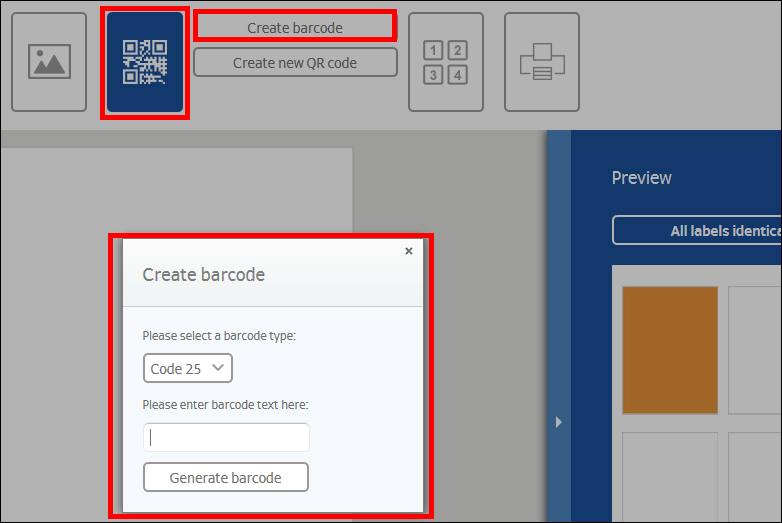
Sélectionnez le bouton « Code-barres/QR » et cliquez sur « Code-barres ». Dans la fenêtre qui s’ouvre, choisissez tout d’abord le type de code-barres à utiliser et entrez le texte du code-barres. Cliquez à présent sur « Générer le code-barres ». Comme les autres objets, vous pouvez déplacer et tourner votre code-barres dans l’étiquette.
Vous pouvez également insérer un code-barres lors d’une impression en série. Pour ce faire, cochez la case « Créer un code-barres/un code QR » dans l’assistant d’impression en série, une fois le fichier chargé. Vous pouvez à présent déterminer pour quels champs le contenu doit être un code-barres."
-
Comment insérer un code QR ?
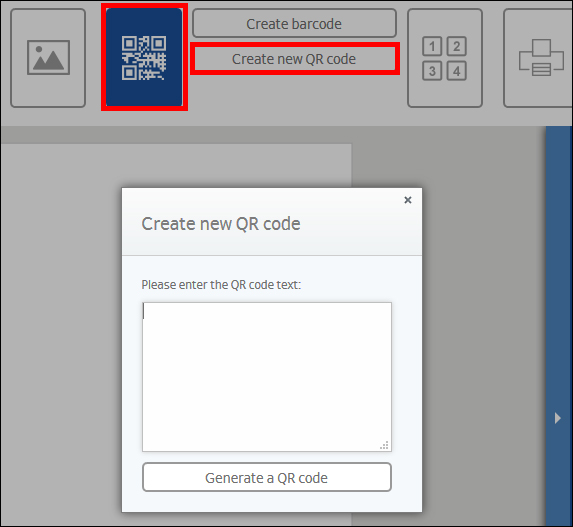
Sélectionnez le bouton « Code-barres/QR » et cliquez sur « Code QR ». Dans la fenêtre qui s’ouvre, vous pouvez entrer le texte souhaité ou votre adresse cible. Cliquez ensuite sur « Générer le code QR ». Comme les autres objets, vous pouvez déplacer et tourner votre code QR dans l’étiquette.
Vous pouvez également insérer un code QR lors d’une impression en série. Pour ce faire, cochez la case « Créer un code-barres/un code QR » dans l’assistant d’impression en série, une fois le fichier chargé. Vous pouvez à présent déterminer pour quels champs le contenu doit être un code QR."
Remarque:
Le logiciel de composition n’est pas optimisé pour les terminaux mobiles.
Vous pouvez cependant l’ouvrir ou vous envoyer le lien par e-mail en cliquant sur le bouton «Envoyer le lien». Vous pourrez ainsi ouvrir ultérieurement le logiciel de composition sur votre ordinateur de bureau.
Envoyer le lien